Ведомости обхода
Рассмотрим процесс формирования и заполнения ведомостей обхода. Выбираем рабочее место Приборы учета, интерфейс Ведомости обхода. Принцип организации хранения устанавливается пользователем. Создаются иерархические реестры ведомостей. Каталоги включают в себя подкаталоги или непосредственно ведомости обхода. Также реализовано деление на актуальные и обработанные ведомости.
Руководитель отдела формирует ведомости обхода и задает маршрут для контролера, ответственного за определенные лицевые. Добавление новой ведомости осуществляется по кнопке Добавить запись. В новой ведомости заполняются поля: Дата создания, Номер, Название, Показание за отчетный месяц, Примечание.
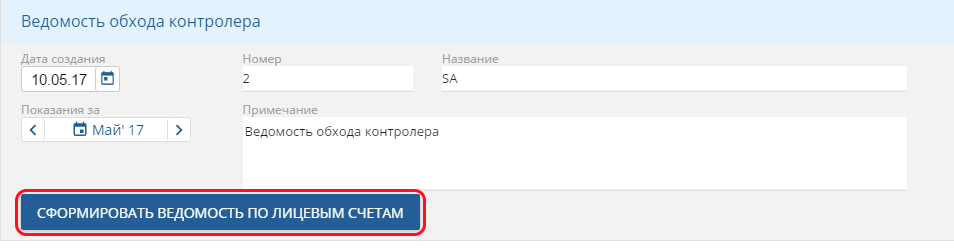
Нажимаем кнопку Сформировать ведомость по лицевым счетам. Открывается диалоговое окно Справочник абонентов. Диалоговое окно условно разделено на 2 раздела. Слева располагается адресный список, в котором настроен быстрый поиск, аналогичный, описанному выше. В правой части настроен фильтр с параметрами для фильтрации:
- показания отсутствуют более _ месяцев;
- наличие задолженности более _ месяцев, более _ руб.;
- отсутствие контрольных обходов более _ месяцев.
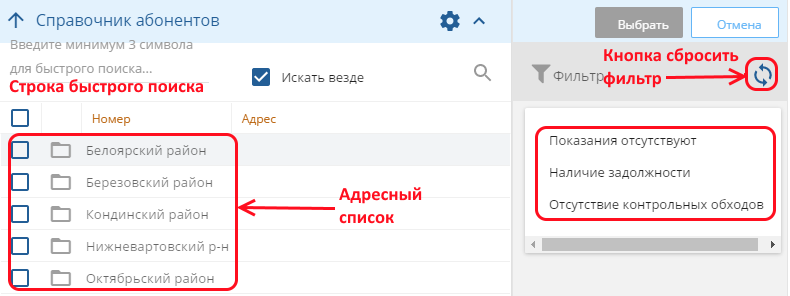
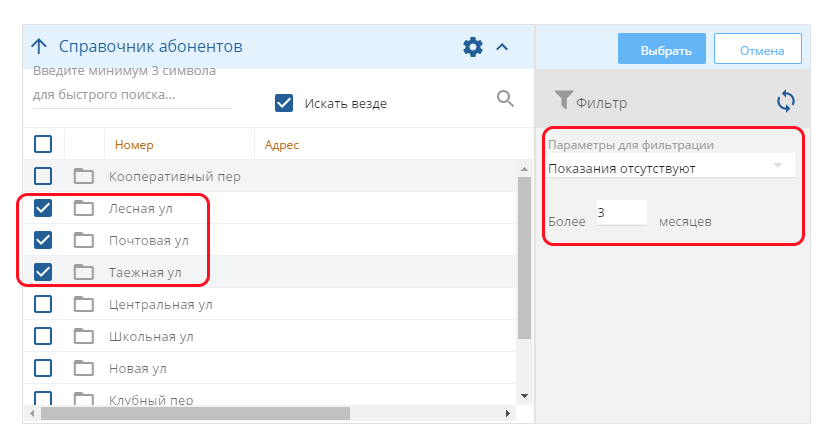
Если наша цель – заполнить ведомость всеми лицевыми определенного одного МКД, то лучше воспользоваться выбором через адресный список, поставив галку, напротив выбранного объекта и нажать кнопку Выбрать, оставив пустым фильтр справа. Если мы хотим получить перечень лицевых с долгим отсутствием показаний, наличию задолженности или долгому отсутствию контрольных обходов, то логично отметить более крупные объекты адресного списка и использовать фильтрацию правой части окна.
После нажатия кнопки Выбрать формируется ведомость, которую можно распечатать по соответствующей кнопке.
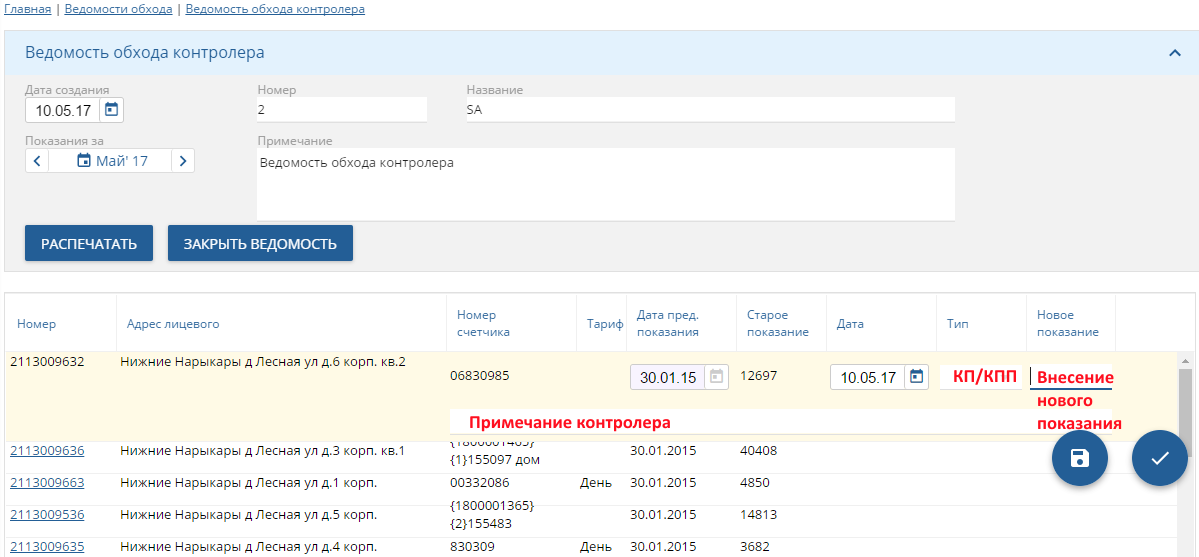
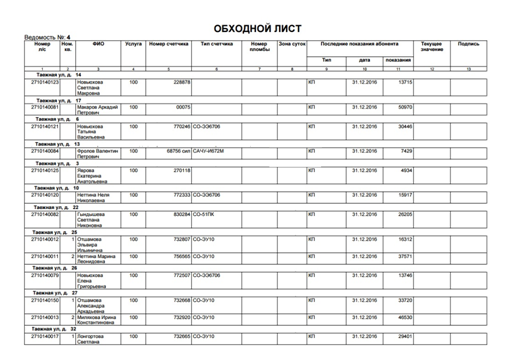
После внесения всех показаний ведомость закрывается и попадает в Обработанные ведомости.